
REALEAの無料EAにご興味をお持ちいただき、ありがとうございます✨
本記事では、現在無料配布中のゼウスEAの受け取り方法から、実際に稼働させるまでの流れを初心者の方にも分かりやすく解説します。
手順通りに進めていただければ、迷うことなくEAをご利用いただけますので、
ぜひ最後までご確認ください。
①配布中のEAを確認する
REALEAでは不定期でシステム配布を締め切る可能性がございます。
ご希望のシステムがまだ無料配布に対応しているかどうか必ず下記をご確認ください。
現在、REALEAでは以下の 3種類のEAのうち、【ポセイドン】を無料配布 しています。
- 🛡 ゼウスEA(防御型)無料配布中
- ⚖️ ハーデスEA(分散型)※リリース準備中
- ⚔️ ポセイドンEA(攻撃型)※リリース準備中
この3つを組み合わせた EAポートフォリオ運用 により、
相場環境に左右されにくい安定した運用を目指します。
また、システム配布&稼働前の口座認証を完了させるためには
指定口座の開設、紐づけと入金確認が必要となります。
②Dupoin証券を口座開設する
本システムの推奨稼働環境について
現在配布中のゼウス、ポセイドンEAは、
動作検証・安定性・約定力の観点から「Dupoin」での稼働に限定させていただいております。
- 取引プラットフォーム:MT5
- 口座タイプ:Standard口座、セント口座
- 推奨レバレッジ:1,000倍
スタンダード口座の場合:100万円ごとに0.01ロット
セント口座の場合:1万円ごとに0,01ロット
を推奨しております。
Dupoin口座新規開設マニュアル
Dupoin口座をお持ちでない方はこちらをご参考くださいませ。
※必ずこちらのリンクからお手続きをお願いします。
個人口座の開設手続き③口座に運用資金を入金する
入出金操作マニュアル④システムを導入する
EAの導入方法について解説致します。
EAを導入際に必要なVPSの契約方法から解説していますので、すでにVPSを契約済の方はEAの導入方法まで飛ばしてご覧ください。
EAの導入手順
- 100%安全な投資案件はございません。「何があるかはわからない」という前提でご活用ください。
- トラブルは自分自身で解決しましょう。
- 資金管理は厳格に行いましょう。
- EAのパラメータはバックテストを行いながらご自身で調整しましょう。
- 運用利益や投資資金を保証するものではありません。
- 最終的にはご自身の判断に基づきご活用ください。
- 売買の結果、損失、損害が発生することがあってもREALEAはこれを賠償する責任を負いません。
同意いただける方のみお進みください。
公式ラインにて受け取ったシステムをご準備ください。
ダウンロードしたEAは圧縮されているため、デスクトップに解凍します。
MT5を起動した後、画面上部にある「ファイル(F)」を選択し、表示された項目の中から「データフォルダを開く(D)」をクリックします。

下記のフォルダが表示されますので、その中から「MQL5」のフォルダをダブルクリックして開きます。

次に、「Experts」のフォルダをダブルクリックして開きます。
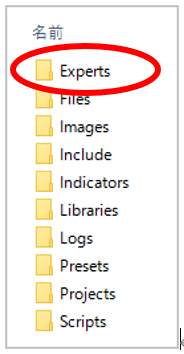
STEP2で解凍したフォルダ内の「Experts」フォルダを開き、そこへ今開いた
「MQL4」フォルダ内の「Experts」フォルダの中身をコピーします。
Expertsへコピーができたら、画面左にあるナビゲータ→エキスパートアドバイザを右クリックし、「更新」を押します。
更新を押さないと、先ほど貼り付けしたEAが表示されないので必ずしましょう。
画面左上の「ツール」から「オプション」を選びます。
エキスパートアドバイザのタブを選択して、「DLLの使用を許可する」にチェックをつけます。
「OK」ボタンをクリックして、「オプション」ウィンドウを閉じます。
「Libraries」フォルダの右上の「×」ボタンをクリックして、フォルダを閉じます。
MT5右上の「×」ボタンをクリックして、MT5を閉じます。
MT5を起動します。
画面左上にある、赤く囲ったボタンをクリックし、表示される通貨の中から「XAUUSD」をクリックします。
MT5画面左側にある「ナビゲーター」画面内にある、「エキスパートアドバイザ」左の「+」ボタンをクリックします。
配布されたEAファイルをダブルクリックします。
「全般」タブをクリックして、次の2点を確認して「OK」をクリックします。
「自動売買を許可する」にチェックを入れます。
「DLLの使用を許可する」にチェックを入れます。
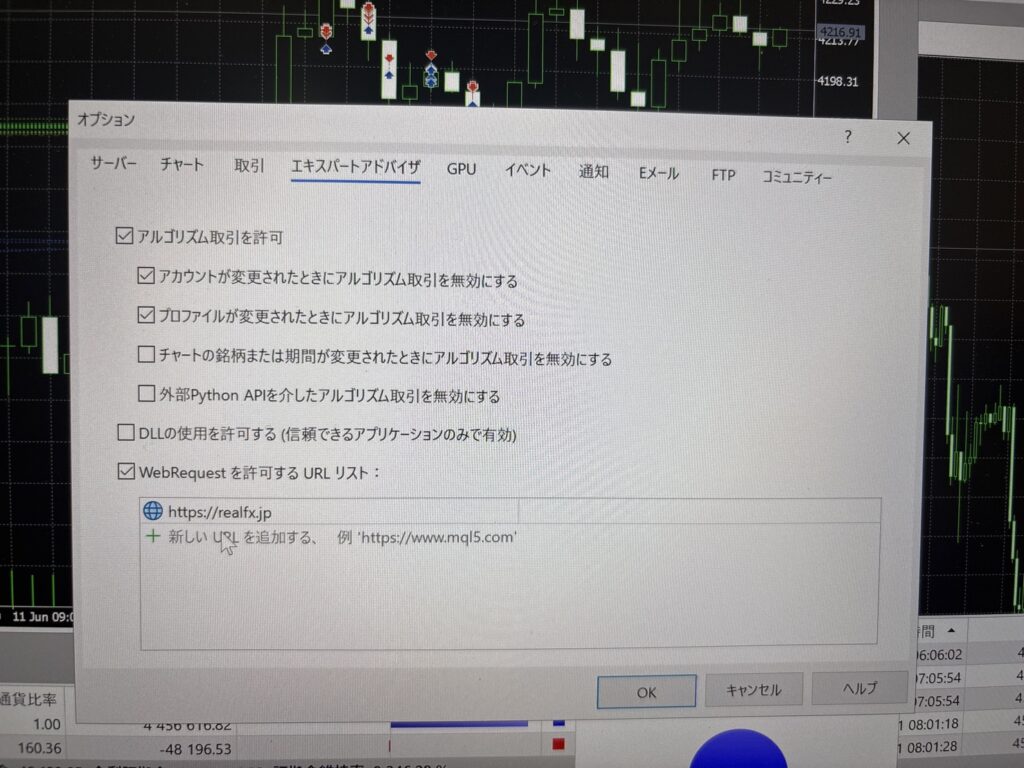
オプションのエキスパートアドバイザの中のwebRequestを許可するURLに、
https://realfx.jp
を入力する
EAの対応通貨を選択し、ドラッグ&ドロップします。
配布されたEAを対応通貨のチャート上にドラッグ&ドロップします。
EAをチャートにセットすると赤丸のところにEA名と顔のマークが出てきます。
赤い四角のところは自動売買のボタンで、上の画像は自動売買不可の状態です。
この時、顔のマークは、しかめっ面をしています。
顔のマークが「スマイル」になっていて「自動売買が可能な状態」です。
画面左の自動売買と書いてあるマークがこのように青色になっていればEAが稼働しており、随時エントリーを開始します。
赤色の場合は、稼働していない状態ですので、稼働を止めたい場合は止めて赤色の状態にしておきましょう。
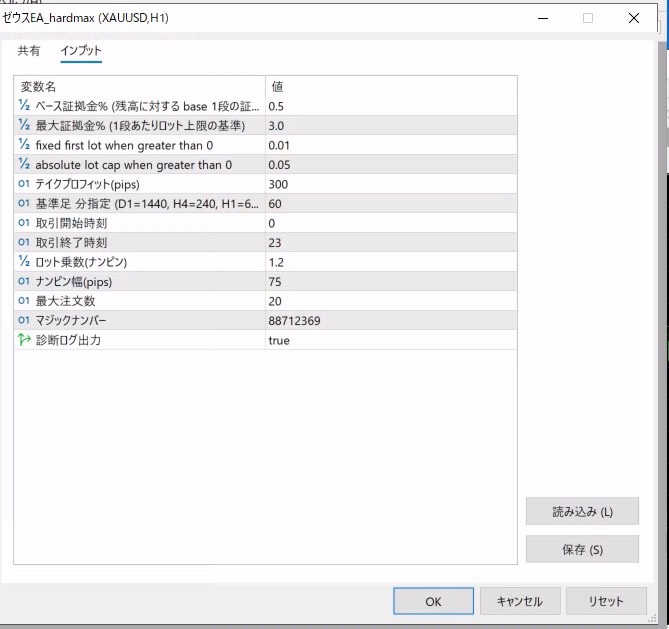
ゼウスEAの推奨パラメーター設定となっております。稼働状況に応じて適宜変更しましょう。

コメント